
Как работает Skidy.by
Размещайте акции, принимайте купоны и следите за результатами в кабинете партнёра.
Инструкция для партнёров
Подключить заведение и начать бесплатноРегистрация, карточка заведения и доступ владельца.
- На странице «Для бизнеса» выберите бесплатный тариф «Старт» и заполните форму с названием, городом, адресом, именем, рабочей почтой и паролем.
- Войдите в кабинет и заполните карточку заведения. Для первой акции добавьте логотип, обложку и описание заведения. Заполните контакты, расписание и адреса точек, если они предусмотрены тарифом.
- Если заведение уже есть на Skidy.by, откройте его страницу и воспользуйтесь ссылкой «Это моё заведение», чтобы запросить доступ к существующей карточке.
Если кабинет уже есть, откройте «Вход для партнёров» и войдите по рабочей почте или по привязанному телефону.
Подключить заведение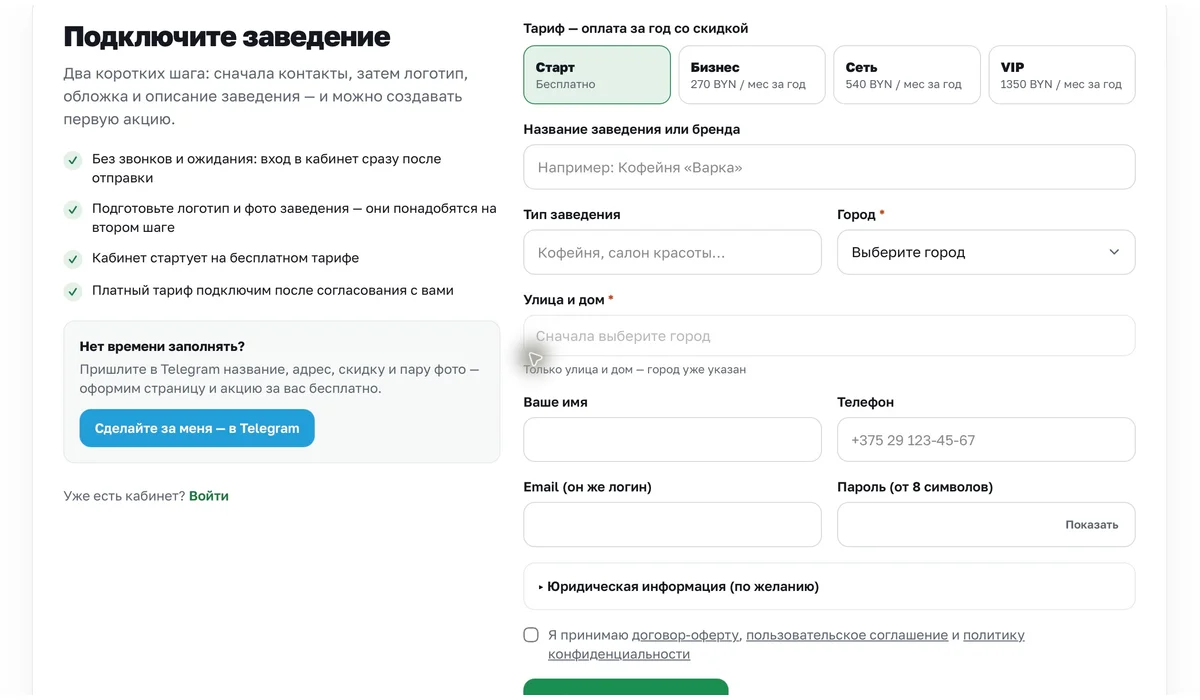
Добавить скидку и отправить на модерациюПервая акция, условия купона и статус публикации.
- В кабинете выберите заведение, откройте «Акции» и перейдите к созданию новой акции. Укажите название, выгоду, категорию, срок, условия и добавьте фотографии.
- В блоке «Активация и повтор купона» настройте доступные способы погашения, лимит и правила повторного получения, если они нужны.
- Отправьте акцию на проверку. Статус и замечания видны в кабинете. После одобрения предложение появится в каталоге. Значимые правки опубликованного предложения могут снова отправить его на проверку.
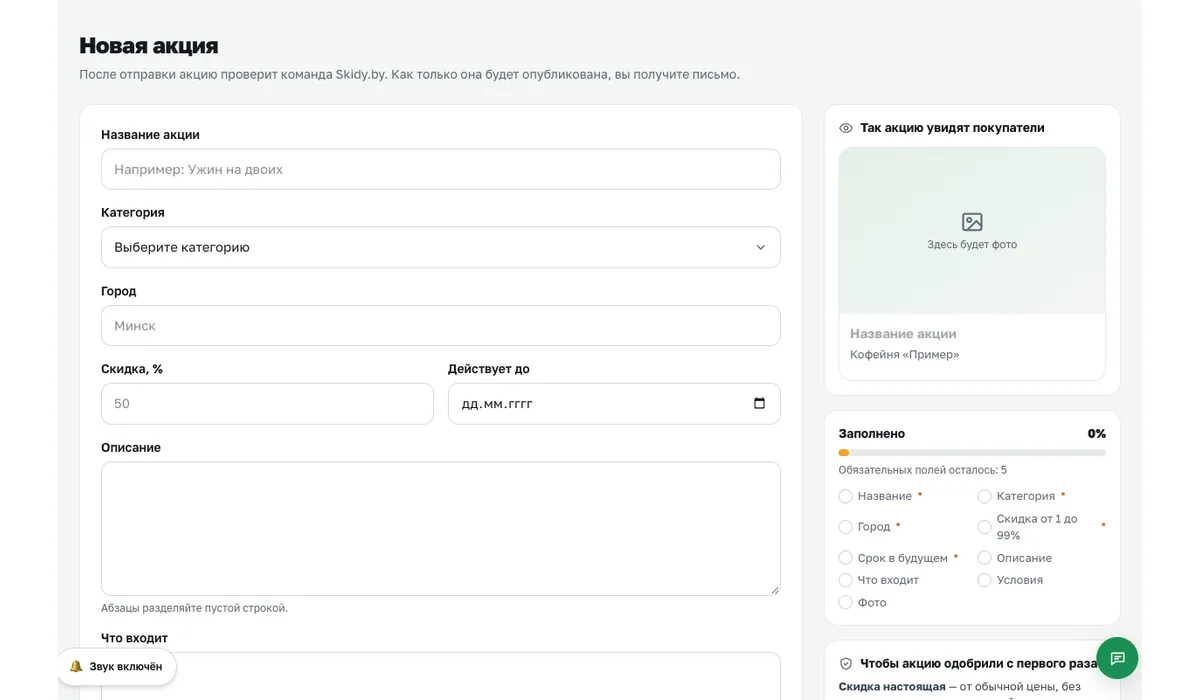
Выбрать тариф и узнать, что в него входитБесплатный «Старт», лимиты команды, способы погашения и продвижение.
- На «Старте» можно разместить одну активную акцию и принимать купоны, которые покупатель гасит свайпом.
- Сравните условия в разделе «Тарифы». Планы могут отличаться числом активных акций, заведений, кассиров, способами погашения, статистикой и возможностями продвижения.
- Чтобы подключить платный план или сменить текущий, оставьте заявку либо напишите в поддержку кабинета. Условия тарифа и доступные документы находятся в разделе «Документы».
Действующие цены и лимиты указаны в сравнении тарифов.
Сравнить тарифы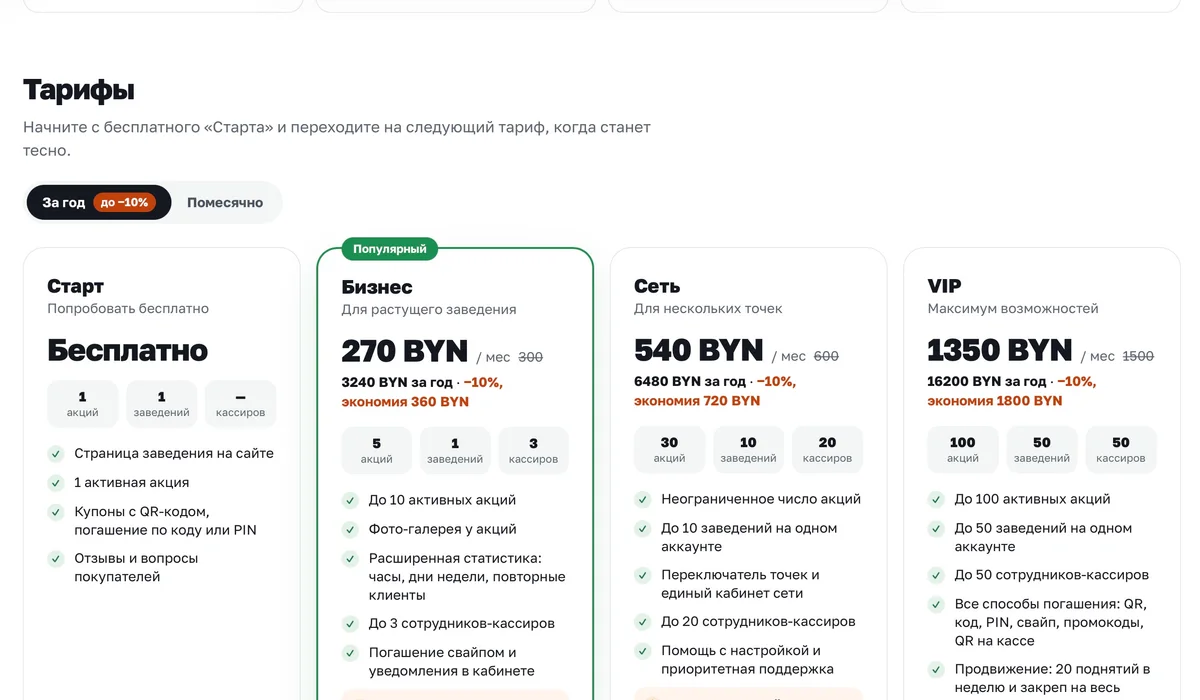
Принять купон на кассеСвайп, QR, код и PIN в зависимости от акции.
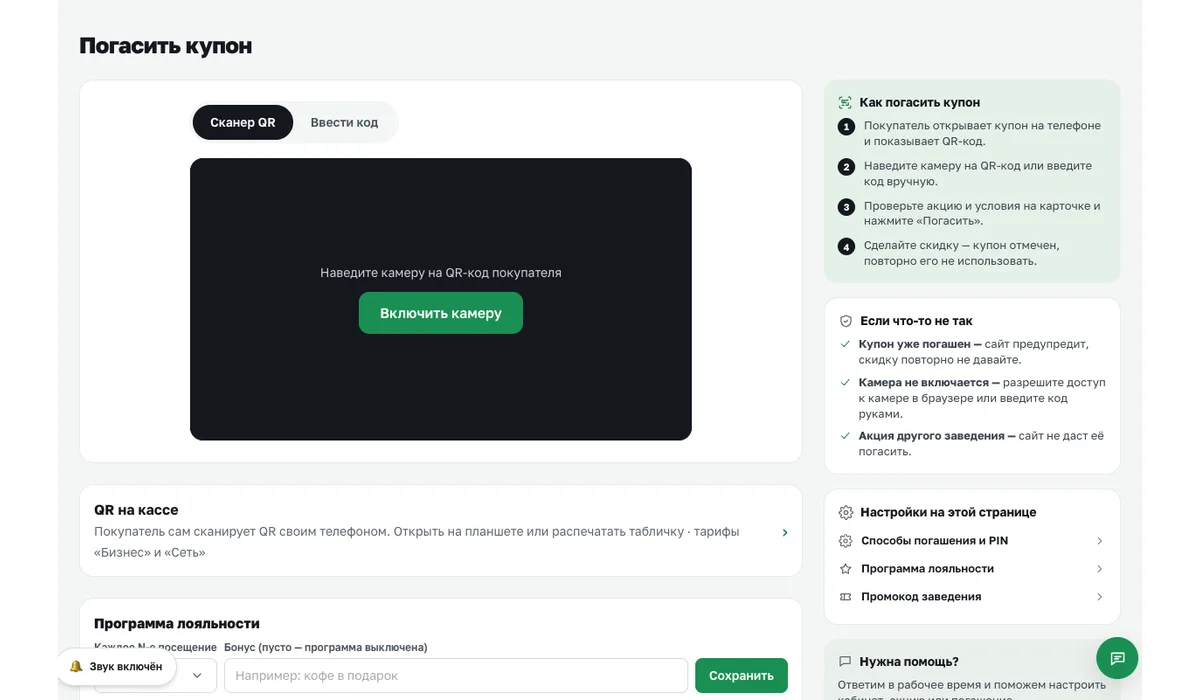
- Откройте в кабинете раздел «Погасить». Если акция поддерживает QR или ручной код, отсканируйте купон камерой или введите код, затем проверьте предложение и статус.
- Если покупатель активирует купон свайпом или PIN, дождитесь подтверждения на его экране и события в кабинете.
- Проверьте результат перед применением скидки. При использованном, просроченном или неподходящем купоне уточните условия с покупателем.
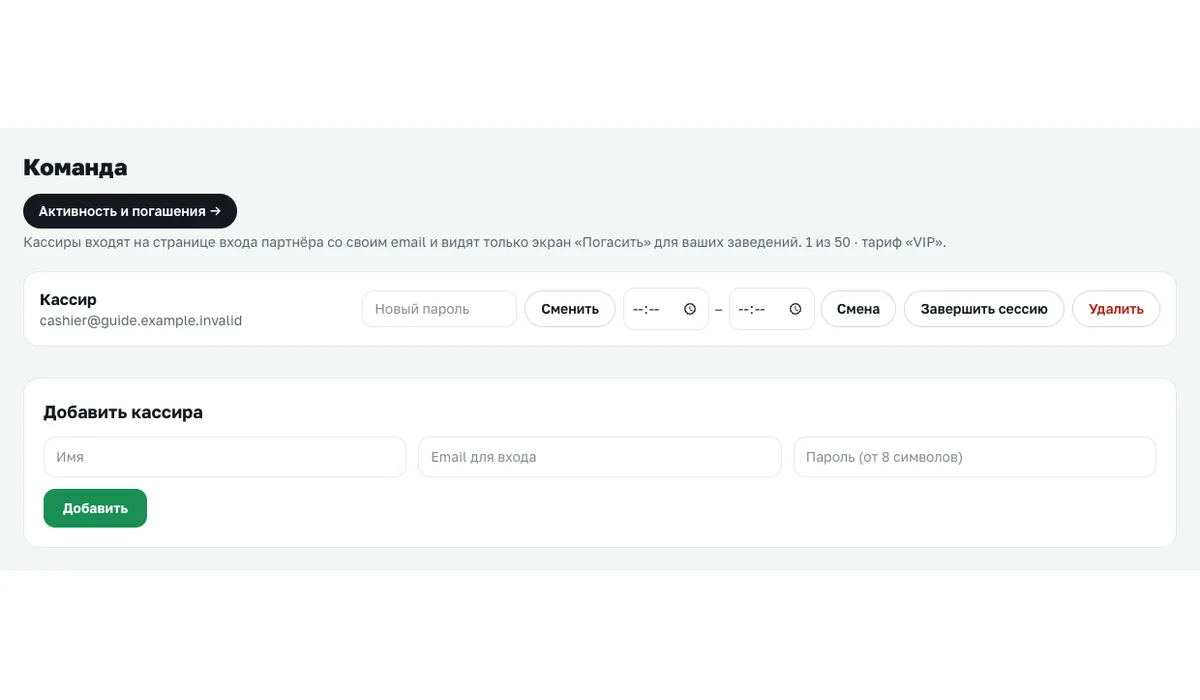
Добавить кассира и настроить доступОтдельные учётные записи для сотрудников.
- Войдите как владелец и откройте «Команда». Если по тарифу есть свободные места, выберите «Добавить кассира» и заполните данные сотрудника.
- Передайте сотруднику данные для входа в его учётную запись. Кассиру доступен экран погашения для назначенных ему заведений.
- В разделе «Команда» можно управлять доступом сотрудников и смотреть историю их действий.
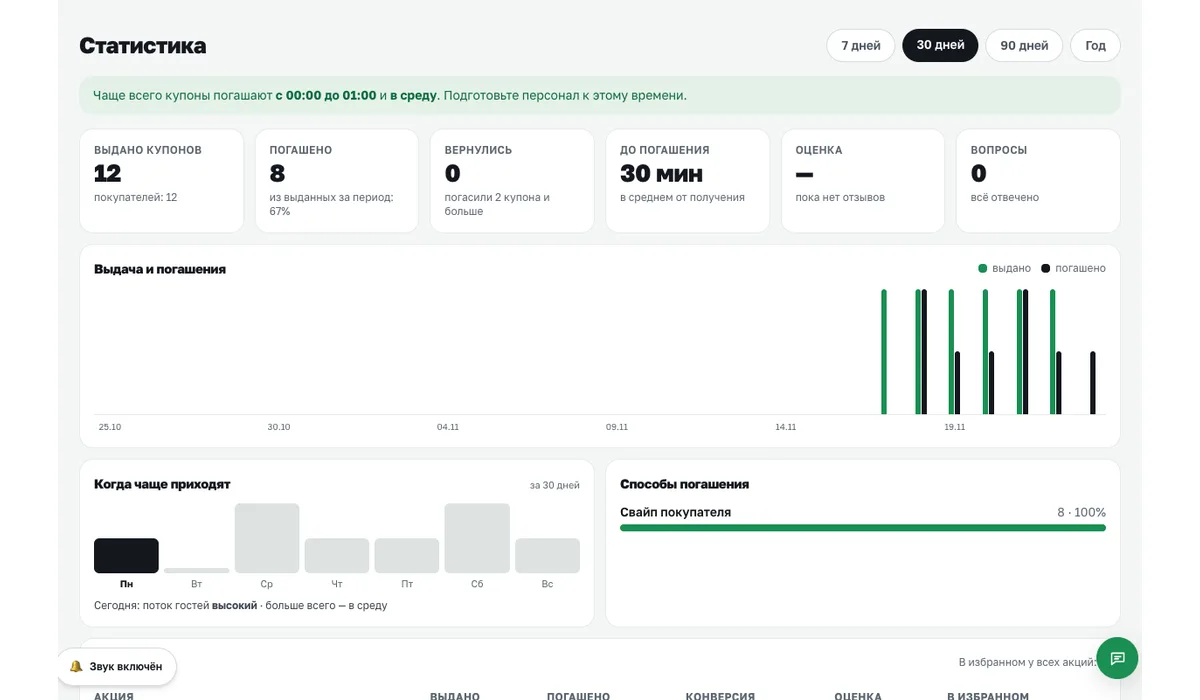
Посмотреть статистику и выгрузить погашенияВыдачи, подтверждённые визиты и результаты по акциям.
- Откройте «Статистика» и выберите период. Посмотрите количество выданных и погашенных купонов, долю погашений и результаты отдельных предложений.
- Сравните предложения и периоды, чтобы понять, какие акции чаще приводят клиентов. Детализация зависит от тарифа.
- На главной кабинета в блоке «Последние погашения» доступна выгрузка журнала, если он содержит события.
Подключить Telegram и получать уведомленияПодтверждения погашений и ответы поддержки.
- В кабинете откройте «Погасить», найдите блок «Telegram-бот» и нажмите «Подключить Telegram».
- Откройте бота по ссылке из кабинета и нажмите «Запустить». После привязки уведомления о погашениях будут приходить в Telegram.
- Раздел «Уведомления» кабинета показывает события по акциям и другие сообщения. Привязку Telegram можно отключить в том же блоке.
Управлять заведением, отзывами и промокодамиПрофиль, точки, обратная связь и онлайн-предложения.
- Обновляйте карточку заведения, часы, контакты и фотографии в кабинете. При нескольких точках проверяйте, для какого заведения вносите изменения.
- В разделе «Отзывы и вопросы» отвечайте посетителям. В «Сообщениях» доступна личная переписка, а по вопросам сервиса поможет раздел «Поддержка».
- Если у вас есть онлайн-магазин, в разделе «Промокоды» можно предложить код. Укажите выгоду, ссылку, условия и срок. Код появится на сайте после одобрения.
Остались вопросы?
Поддержка партнёров